觀看人數: 9,108
引言 在AI大流行的時代,終於找到一款能解決產品攝影需求的工具!
想像一下,透過 Flair AI,只需幾個簡單的步驟,你就能創造出接近專業級別的產品照片,不需要昂貴的設備或攝影技術。
Flair AI Flair AI的優勢
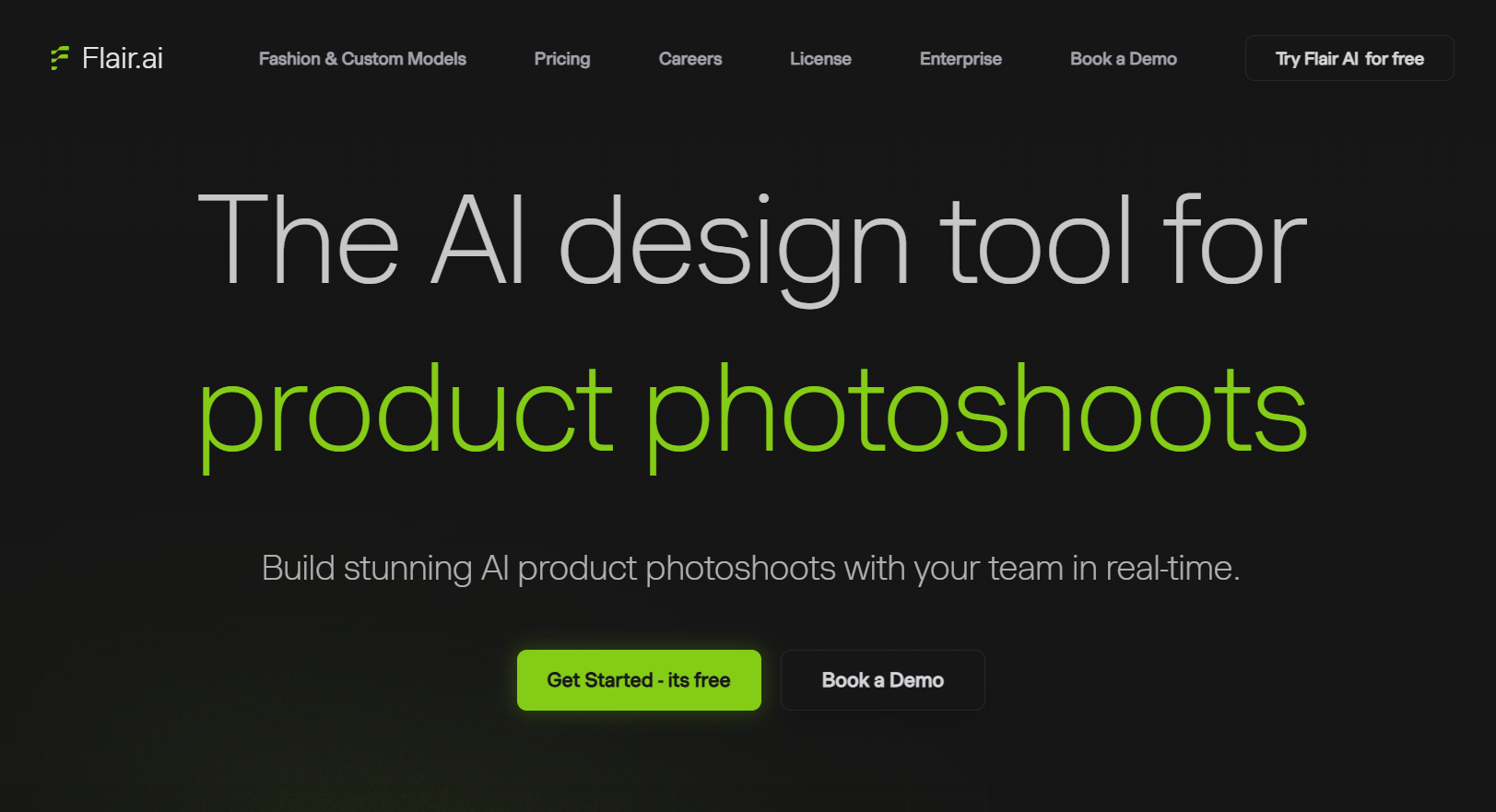
Flair AI圖片生成使用教學 1.到達Flair AI 的官網,點選右上角的「Try Flair AI for free」或是頁面中的「Get Started- its free」,
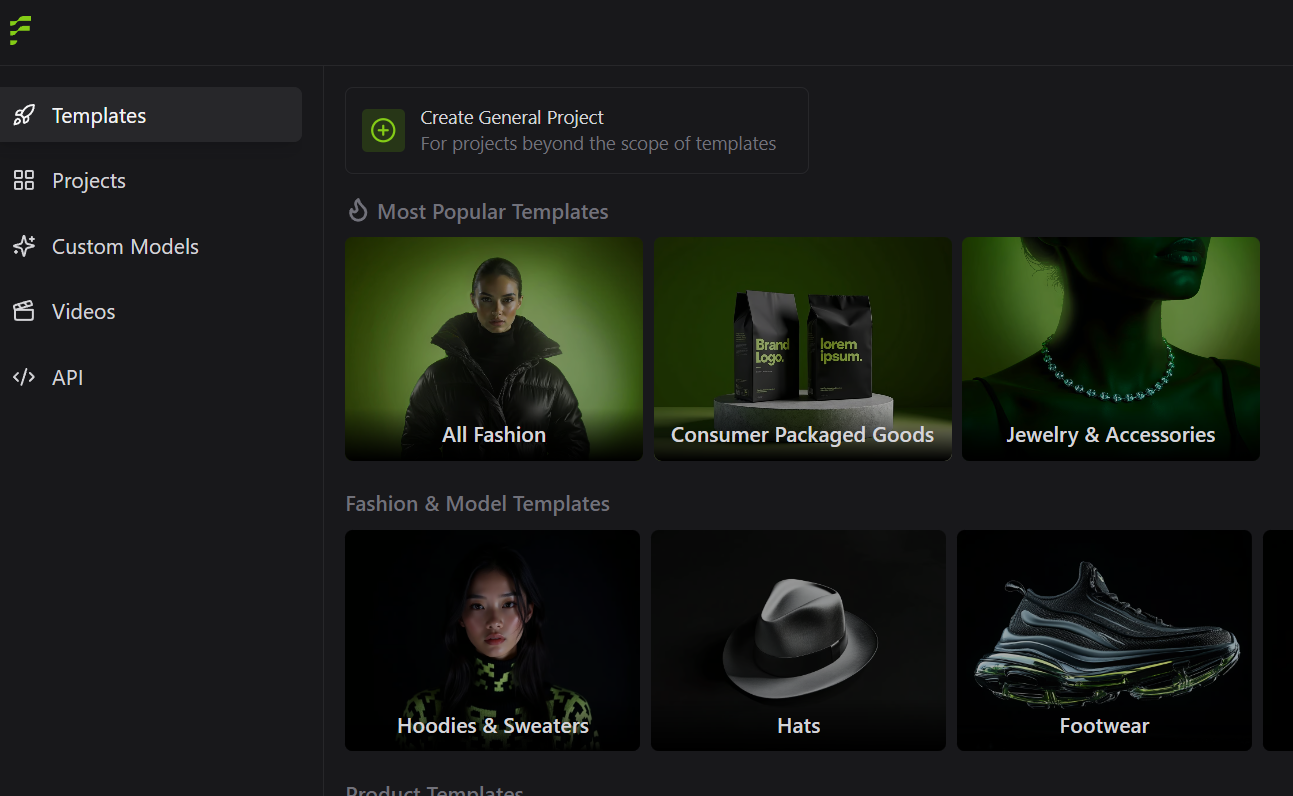
2.登入後,可以看到頁面的左手邊有5個選項。
Templates:
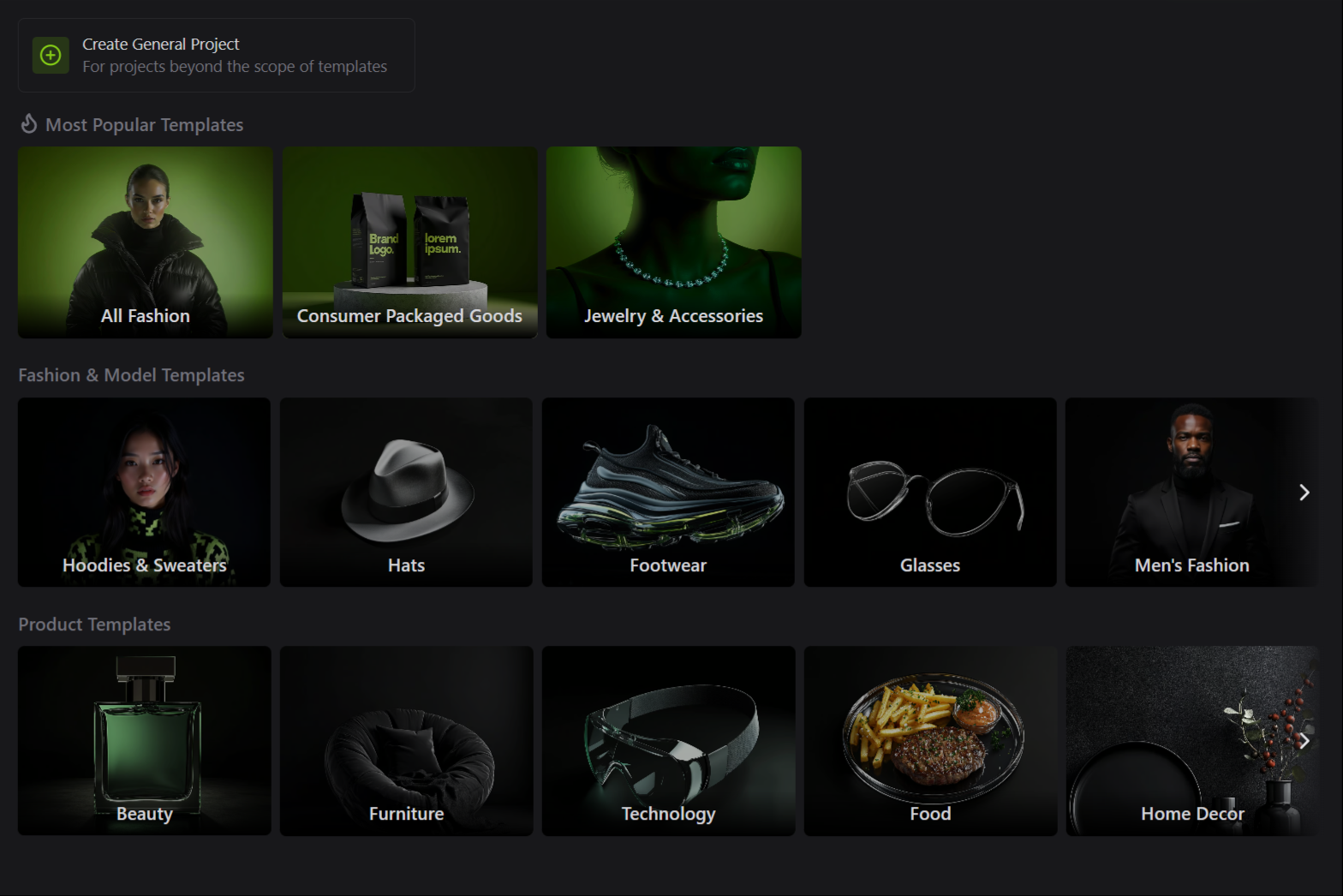
這個選項裡面有很多現成的模板,你可以根據不同的產品類型來選擇適合的背景,讓產品照片更符合市場定位。
Projects:
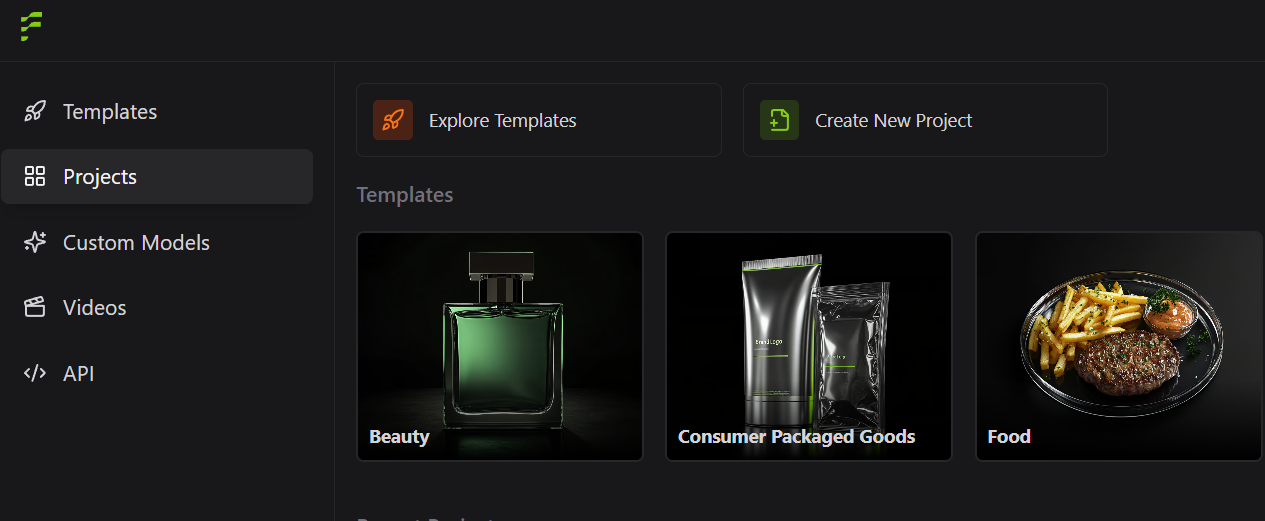
這是你的專案管理區,所有你創建的作品都會存在這裡。你可以很方便地查看、編輯或繼續未完成的專案。
Custom Models:
此功能允許您上傳自己的產品圖片,並訓練專屬的 AI 模型,生成符合品牌風格的產品照片,提升設計的個性化程度。
Videos:
API:
Flair AI提供了 API 介面,讓開發者可以將 Flair AI 的功能整合到自己的應用程式中,自動化設計流程。
3.可以先到Templates看看有沒有適合你的模版,基本上有時尚和模特兒、商品這2類模版。
4.如果沒有使用模版,我們在準備好商品照後,點選「Projects」裡的,「Create New Project」開始製作你的作品。
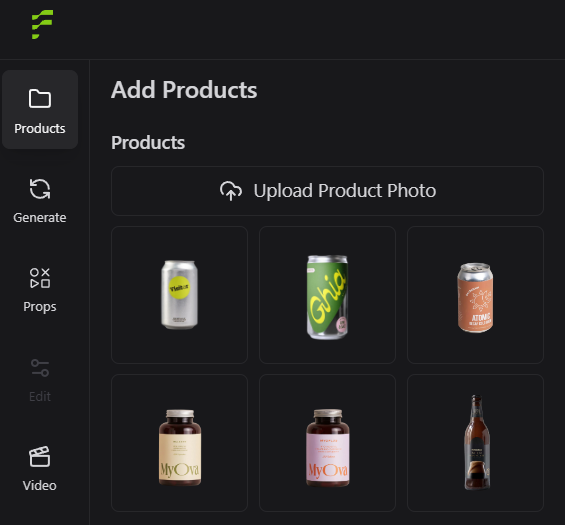
5.點選「Create New Project」進入到製作頁面後,頁面左手邊一樣有5個選項
Products:
產品圖片庫,你可以上傳、整理和管理所有的產品照片。
Generate:
Props:
你可以在這裡找到很多可以添加到產品照片裡的道具,比如背景、裝飾品或其他素材,幫助你的產品照片更生動有趣。
Edit:
如果你想要進一步編輯產品照片,例如刪除背景、生成類似圖片和魔法橡皮擦功能等,就可以點選產品圖片後開始編輯。
Video:
Flair AI竟然還製作產品的宣傳影片,可以使用這個選項。上傳照片,然後添加音樂、文字和特效,幾個步驟就可以生成吸引人的產品影片。
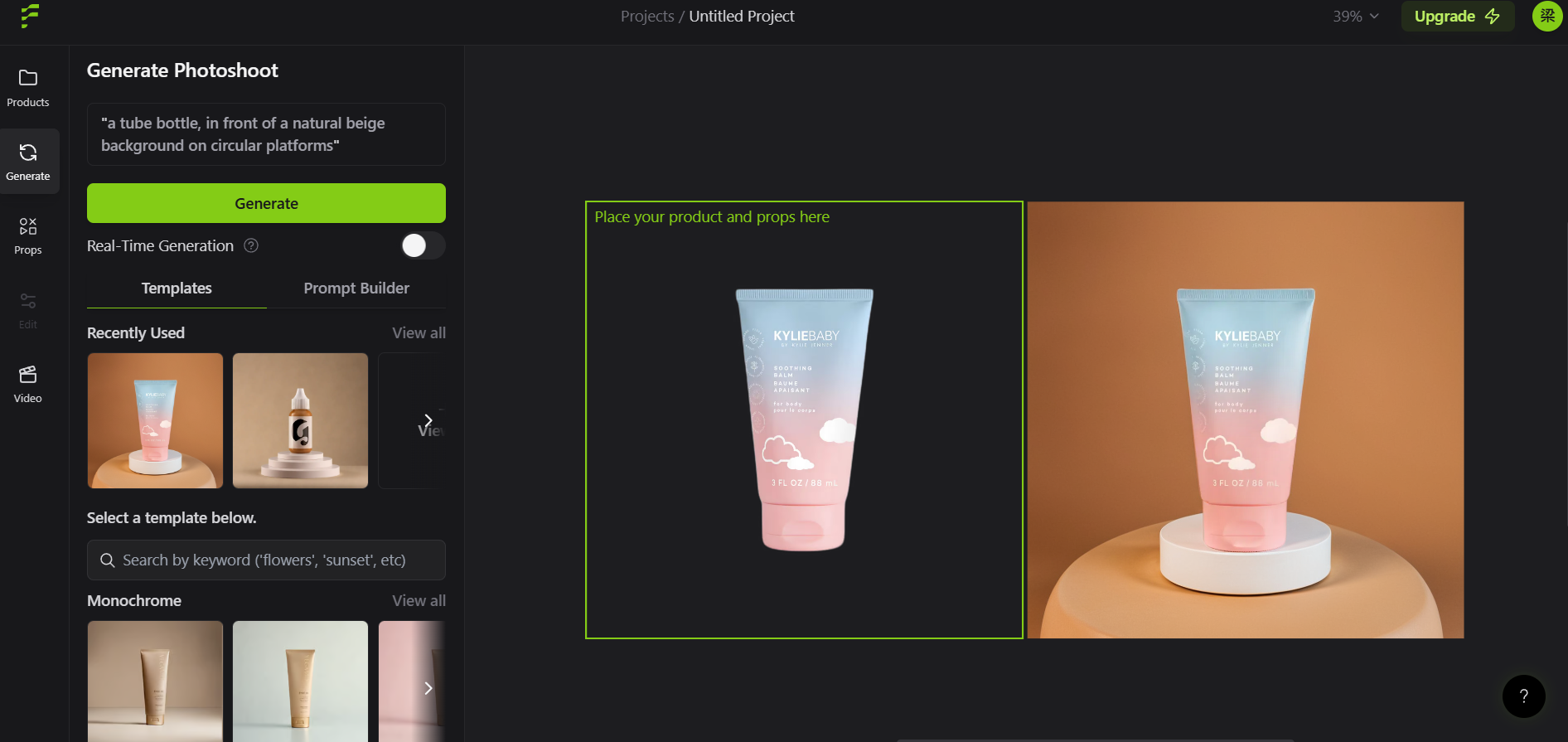
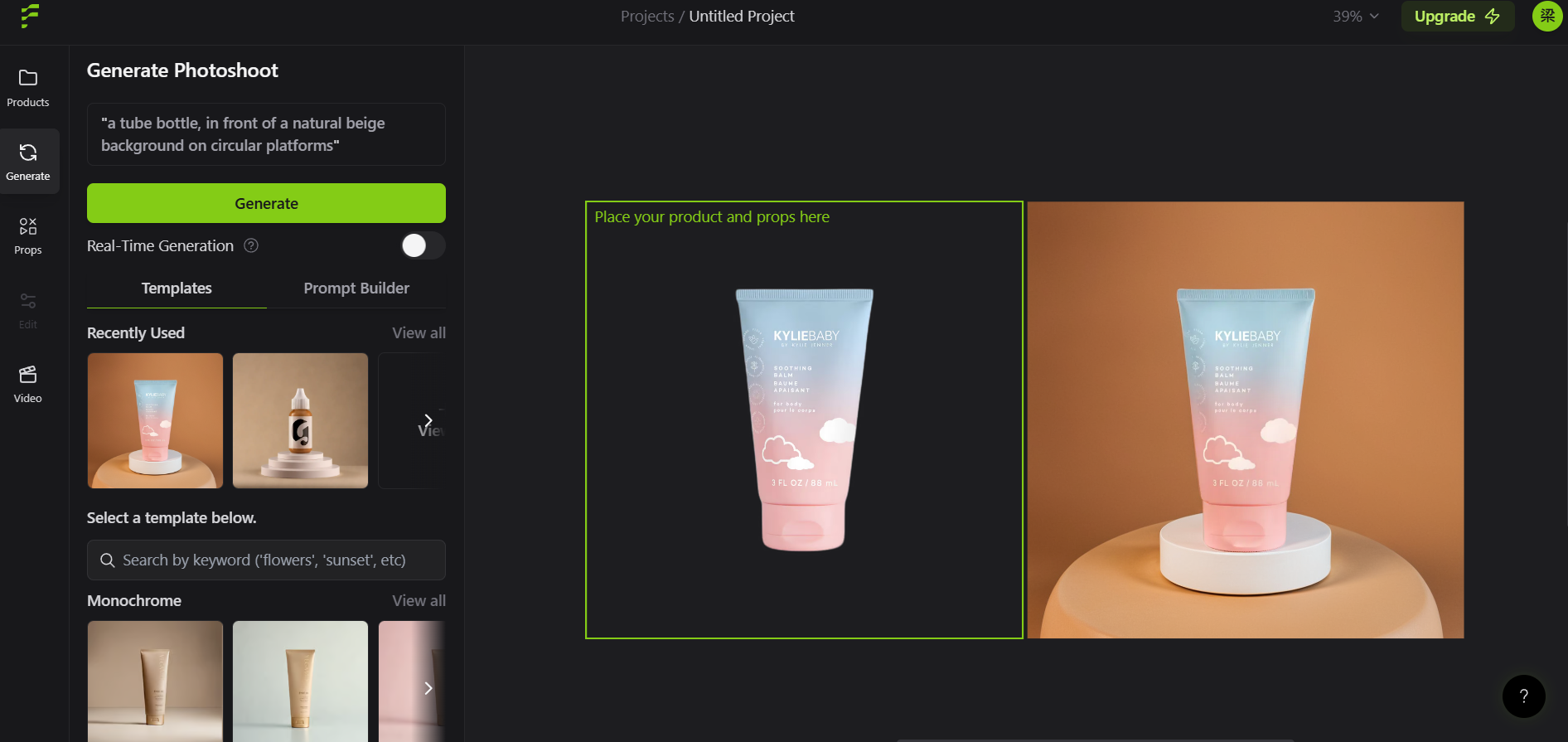
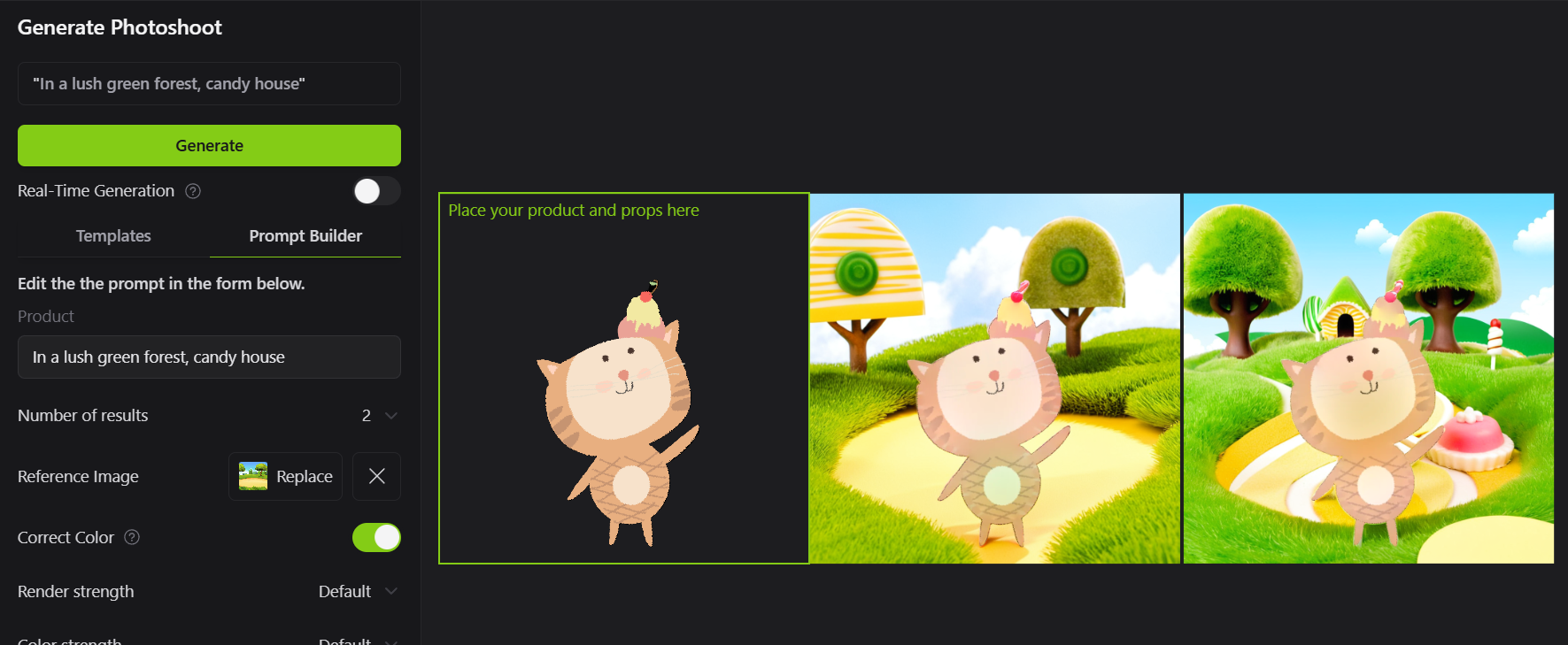
6.現在我們來嘗試操作,先在Productso選擇一張你的商品照,放入頁面中間靠左的綠色框「Place your product and props here」,然後在提示詞的方框輸入你要的提示詞,生成的圖片就會出現在「Generated images will appear here」。
Real-Time Generation即時生成選項,是付費版才能使用的功能,
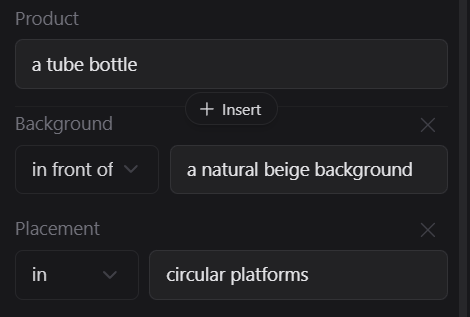
7.如果你不知道怎麼生成提示詞,也可以點選Prompt Builder提示詞產生器 ,來協助你生成提示詞。
Edit the the prompt in the form below
產品描述(Product)
在 “Product” 欄位中輸入你希望生成的產品描述。例如:「帶有黃色花朵和櫻桃的冰淇淋」。
用這些描述來告訴 AI 你的產品應該包含哪些特徵,以幫助 AI 更精確地創建影像。
位置(Placement)
這個選項用於決定產品在畫面中的位置。您可以具體描述產品應該在影像中的擺放位置,比如是否應該居中、靠左或靠右等。
周圍環境(Surrounding)
可以透過此選項設定產品周圍的環境,比如應該包含哪些道具或裝飾物,來增強影像的情境感。
背景(Background)
背景選項允許您設定產品背後的場景,比如顏色、材質或特定風格。這樣可以有效提升影像的視覺效果。
自訂(Custom)
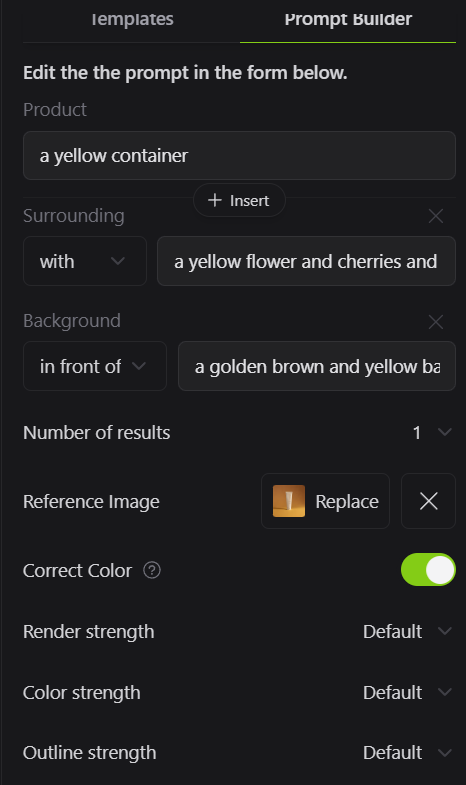
8.在Prompt Builder提示詞產生器 裡還有可以調整AI生成圖片效果的選項。
設定生成數量(Number of results)
在 “Number of results” 欄位中輸入你想生成的影像數量,最多可以到4張。
參考圖片(Reference Image)
如果你有參考圖片,可以上傳作為 AI 的參考,讓生成的結果更符合你的期望。
顏色校正(Correct Color)
啟用此選項可確保 AI 保持產品的顏色準確,讓生成的影像與實際產品顏色一致。
生成強度(Render Strength)
調整 “Render Strength” 來控制生成影像的細節和複雜度,決定 AI 如何處理產品影像的精細程度。
顏色強度(Color Strength)
可以透過此選項控制影像顏色的飽和度,使顏色更鮮明或自然。
輪廓強度(Outline Strength)
調整輪廓強度以改變產品邊緣的清晰度。可以選擇更柔和或更銳利的輪廓效果。
9.都設定完後,只要點選「Generate」,就可以等待AI生成圖片。
Flair AI影片生成使用教學 Flair AI 的 “Video” 功能讓你可以創建專業的產品宣傳影片,結合 AI 技術快速生成視覺吸引人的影片內容。
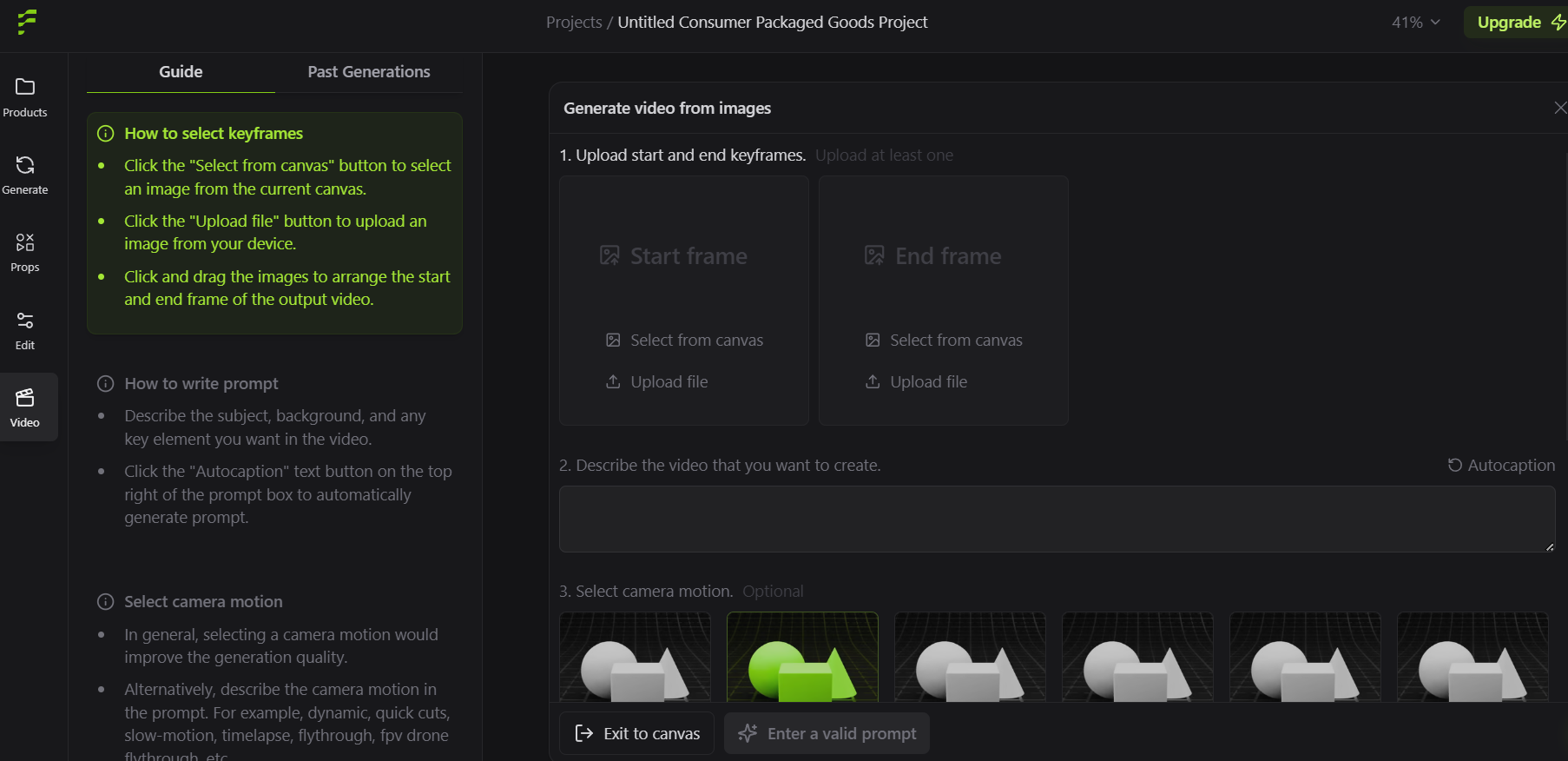
1.在「Create New Project」後,點選「Video」就可以進入做製作影片的介面,
我們要先選擇開始和結束的關鍵幀(keyframes)。
從畫布中選取圖片(Select from canvas) : 點擊「Select from canvas」按鈕,從當前的畫布中選取圖片作為影片的關鍵幀。
上傳檔案(Upload file) : 點擊「Upload file」按鈕,從你的裝置中上傳圖片作為影片的關鍵幀。
拖曳圖片來設定開始和結束幀(Click and drag images) : 你可以拖曳已上傳的圖片來安排影片的開始和結束幀。
2.
Describe the video that you want to create 撰寫提示詞:
描述影片的主題、背景及關鍵元素, 在提示框中描述你希望影片中包含的內容,例如「具有自然光線的木質桌面,桌上放有杯子和筆記本」。
Select camera motion 選擇鏡頭運動:可以在這選擇你要的影片鏡頭運動,一次只能選擇1個頭運動方向。
3.當你以上都設定完後,原本的「Enter a valid prompt」就會變成綠色的「Generate video」,接下去就可以等待影片生成了。
Flair custom model 自訂模型 “Custom Model” 是 Flair AI 提供的一項高級功能,允許用戶上傳自定義的產品圖片或 3D 模型,並根據這些資料來生成與品牌風格相匹配的專屬影像。這功能非常適合那些想要維持品牌一致性,並在設計中融入更多自訂元素的用戶。
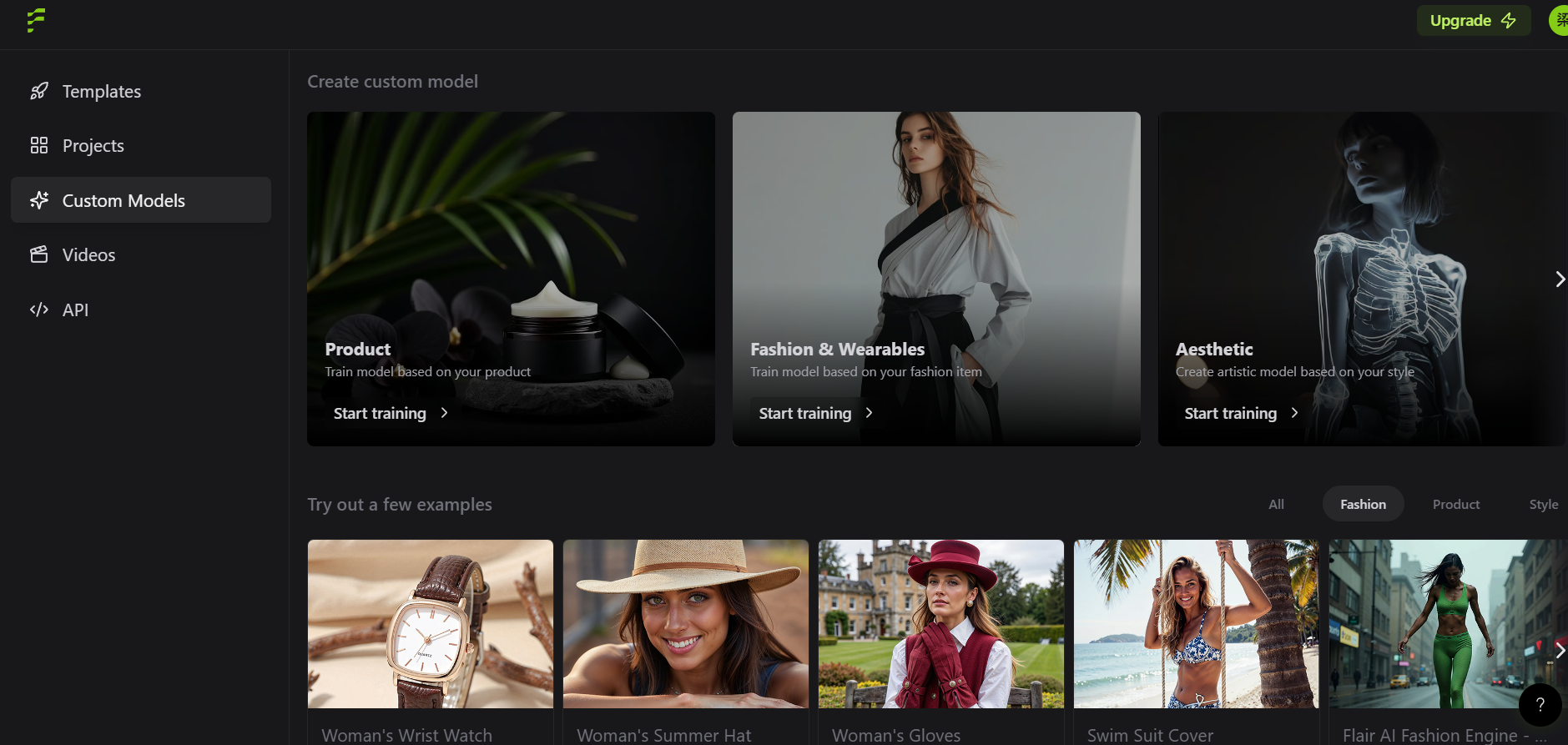
1.進入 Custom Models 選項,你可以選擇適合你的商品分類的訓練模組,也可以直接點選第一個「Product」直接進入模型訓練。
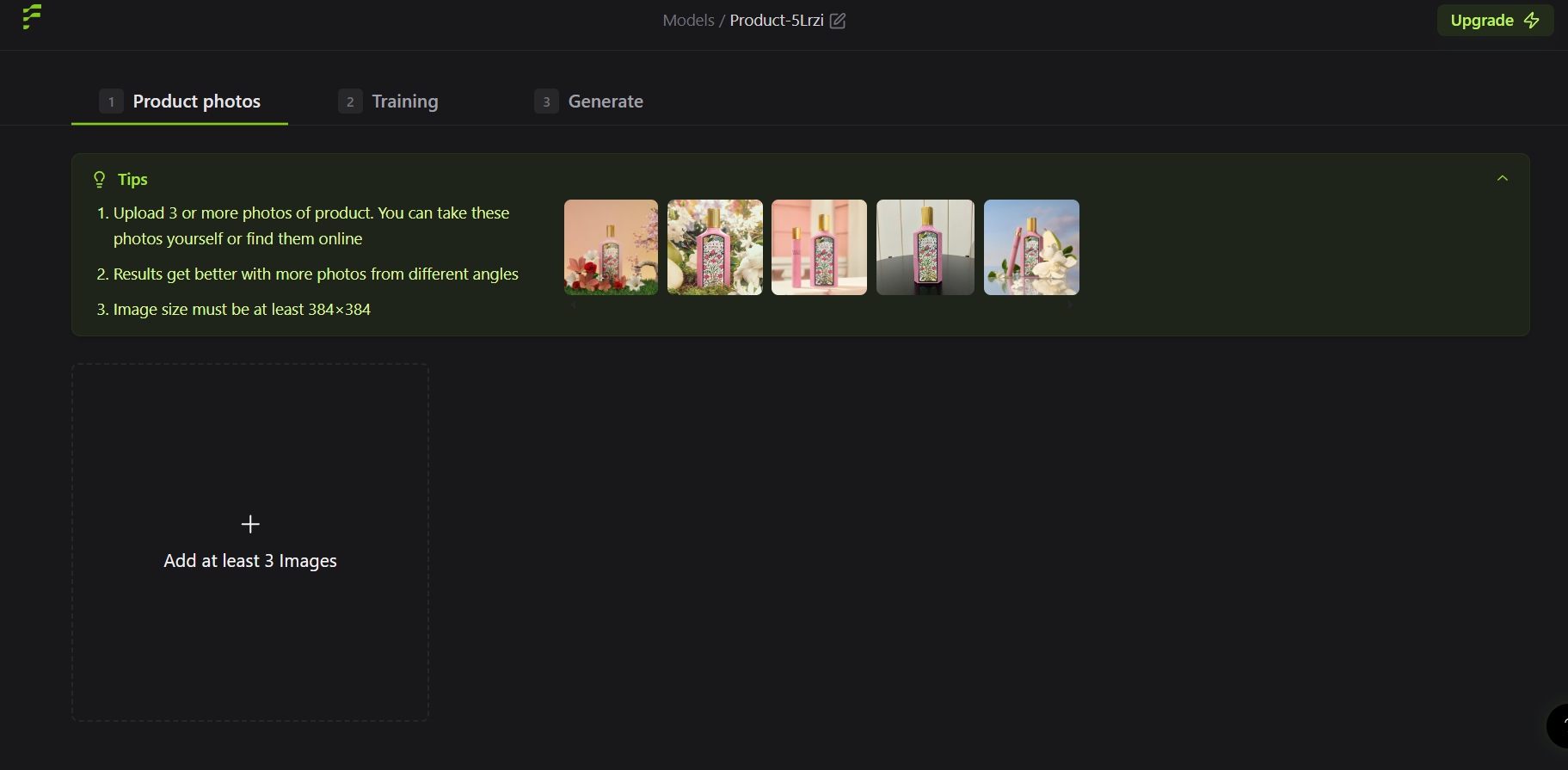
2.
Product photos:在這裡上傳至少三張你的產品照片讓AI訓練,不同角度,上傳的照片儘量多張,讓AI可以訓練的更精準。
3.
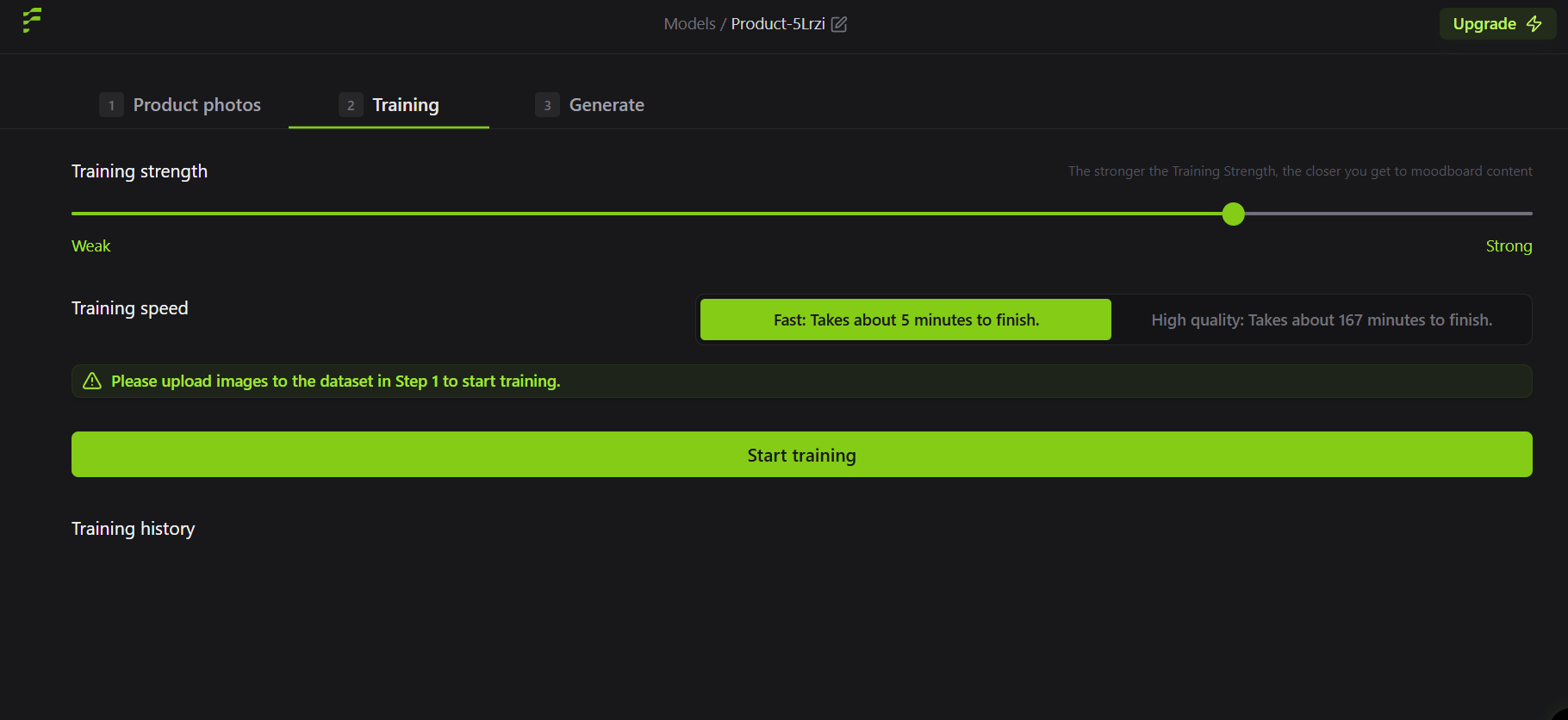
Training:
Training speed-更快的訓練速度可以減少訓練所需的時間,但可能會導致模型在學習方面的效果稍有降低。而較慢的訓練速度則能讓 AI 更仔細地學習數據,從而產生更精確的結果。
Training History-這裡記錄了你每一次訓練出來的模型。
最後別忘了幫你的模型定義一個名字。
4.
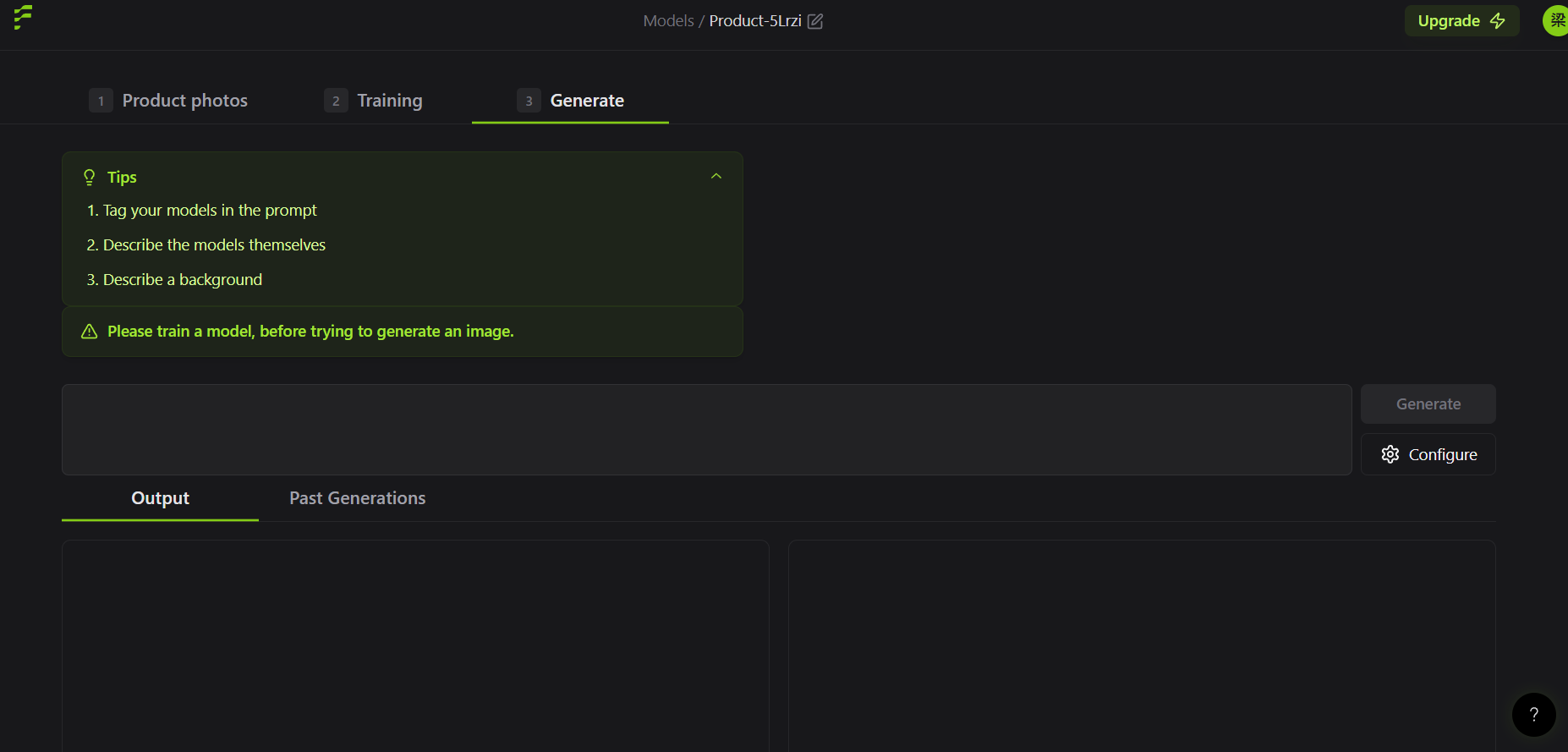
Generate:你可以在提示詞框寫上你的提示詞,並且標註你的模型,按下Generate就可以生成你要的產品圖。
Configure-是可以針對生成的圖片再做細節調整,以下是各選項功能解讀。
Flair AI的特殊用法 我發現Flair AI還能幫助內容創作者的用法,不僅只適用於電商使用,還可以運用在故事創作上面,
Flair custom model也可以用來訓練自已的IP角色,來固定產出你有的IP角色圖片
補充資料 AI 繪圖風格大全 ( 攝影、照片 ) STEAM教育學習網 :此網站有許多攝影相關的提示詞,如果你不知道怎麼下提示詞,可以參考此網站的內容。
結語